
Fastreel by Movavi — онлайн-видеоредактор для быстрых задач с видео: собрать ролик из клипов и изображений, сделать слайд-шоу, обрезать фрагмент, добавить музыку, наложить текст, подготовить субтитры, изменить скорость, повернуть кадр, сжать файл или использовать готовый шаблон. Программа работает в браузере, поэтому пользователю не нужно устанавливать отдельный видеоредактор на компьютер и разбираться в сложной рабочей среде с несколькими панелями, десятками дорожек и профессиональными настройками экспорта.
Fastreel рассчитан на короткий путь от исходных файлов к готовому ролику. В обычном сценарии пользователь открывает редактор, нажимает Upload Files или Try Free, добавляет материалы через Add Your Files или Add file, настраивает видео в выбранном инструменте и переходит к сохранению через Continue, Export Result или Download — название кнопки зависит от режима. Это не универсальная монтажная станция уровня DaVinci Resolve, Premiere Pro или сложного настольного редактора; сильная сторона Fastreel в другом: он закрывает типовые операции, которые часто нужны быстро и без подготовки.
Онлайн-видеоредактор Fastreel особенно удобен там, где не требуется собирать большой проект с несколькими звуковыми дорожками, ручной цветокоррекцией каждого кадра, сложным композитингом и детальной работой с исходниками. В нём логично делать короткие ролики для соцсетей, простые рекламные видео, семейные клипы, поздравления, презентационные материалы, видео из фотографий, заставки, интро, демонстрационные фрагменты и базовую обработку файлов перед публикацией.
Краткая карточка Fastreel
| Параметр | Данные |
|---|---|
| Полное название | Fastreel by Movavi |
| Тип | онлайн-видеоредактор |
| Формат работы | веб-приложение в браузере |
| Основные задачи | монтаж видео онлайн, слайд-шоу, шаблоны, обрезка, сжатие, текст, музыка, субтитры, фильтры, изменение скорости, водяной знак |
| Установка отдельной программы | не требуется для работы с Fastreel |
| Основной вход в редактор | Upload Files, Try Free, Add Your Files, Add file |
| Режимы работы | отдельные инструменты и шаблоны |
| Бесплатный режим | экспорт с водяным знаком |
| Платные варианты | Single Premium и Unlimited Premium |
| Нужен ли аккаунт | для сохранения видео и покупки аккаунт нужен |
| Хранение проекта | проект доступен 24 часа в том же браузере |
| Ограничение для сценария создания видео | до 500 MB суммарно |
| Форматы для Make a video | MP4, JPEG, PNG, MOV, MKV, AVI, WMV, GIF |
| Языковое меню сайта | en, de, fr, it, es, pt, nl, tr, jp, kr, zh |
| Русский язык в языковом меню Fastreel | отсутствует |
| Прямой аналог по типу работы | Clipchamp, Canva Video Editor, Kapwing, VEED |
| Ближайшая настольная альтернатива из экосистемы Movavi | Movavi Video Editor |
Fastreel удобнее рассматривать не как одну большую программу с единой профессиональной рабочей средой, а как набор быстрых онлайн-инструментов и шаблонов. Пользователь выбирает задачу: создать ролик, сделать слайд-шоу, сжать файл, обрезать клип, изменить скорость, добавить музыку, вставить текст, подготовить коллаж или наложить водяной знак. После этого открывается соответствующий рабочий режим с минимальным набором настроек.
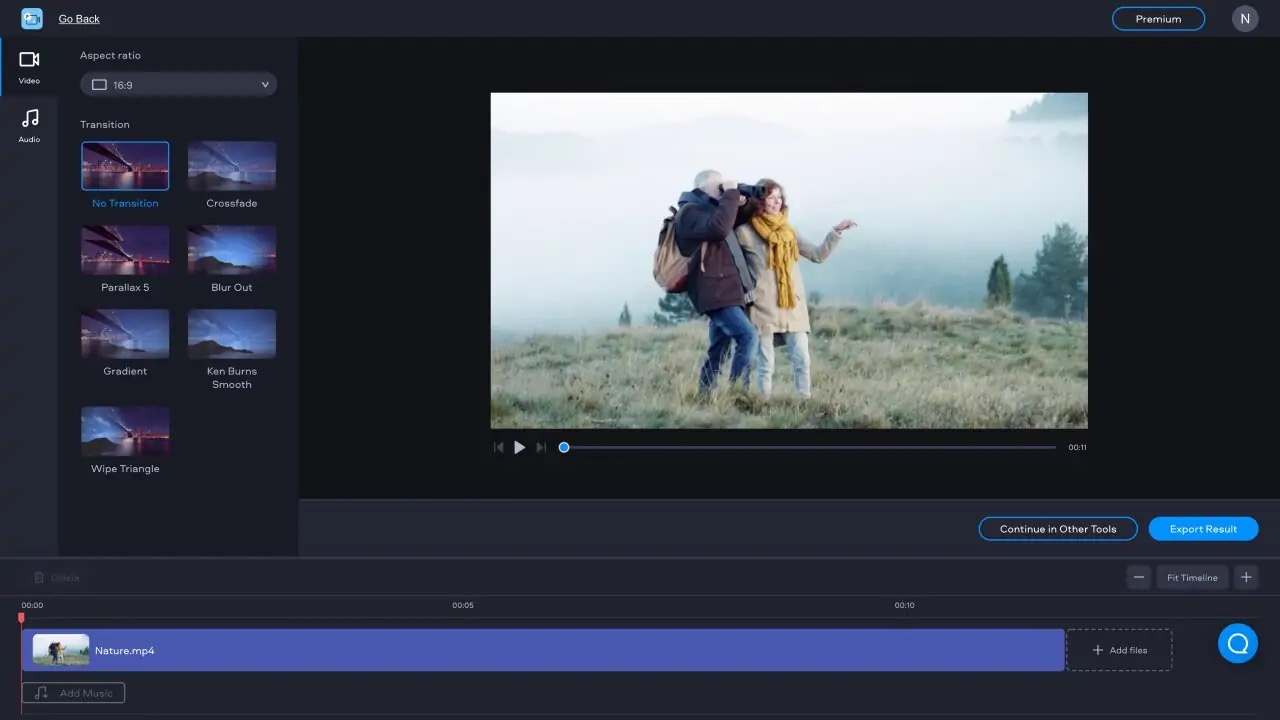
Такой подход снижает порог входа. Когда нужно обрезать видео онлайн, нет необходимости открывать полноценный проект, настраивать параметры последовательности и вручную готовить экспорт. Пользователь выбирает Cut a video, добавляет файл, указывает нужный фрагмент и сохраняет результат. Когда нужно создать видео из фото и видео, больше подходит режим Make a video или Slideshow Maker: там сразу появляются переходы, длительность показа изображений и музыка.
Что такое Fastreel и для каких задач он нужен
Fastreel by Movavi — видеоредактор в браузере для людей, которым нужен понятный результат без полноценного настольного монтажа. Программа закрывает базовый набор действий: соединить несколько клипов, удалить лишнюю часть, добавить музыку к видео, сделать слайд-шоу онлайн, наложить надпись, подготовить ролик по шаблону, изменить размер кадра, повернуть видео, ускорить или замедлить воспроизведение.
Рабочая логика строится вокруг коротких задач. Вместо того чтобы открывать один сложный интерфейс для всего, Fastreel предлагает отдельные страницы и сценарии. Для обрезки используется один инструмент, для сжатия — другой, для водяного знака — третий, для шаблонного ролика — галерея Templates. Такой формат хорошо подходит пользователям, которым нужно быстро выполнить одну операцию и не тратить время на изучение терминологии профессионального монтажа.
Fastreel не пытается заменить настольный Movavi Video Editor, Shotcut, VSDC Free Video Editor или другие редакторы из категории мультимедиа-редакторов. Его роль — онлайн-монтаж для простых роликов, быстрых публикаций и разовых задач, когда установка полноценной программы не нужна.
Для новичков
Новичку в Fastreel не нужно сначала понимать разницу между контейнером, кодеком, проектной частотой кадров, прокси-файлами, рендер-кэшем и дорожками. Для типового сценария достаточно загрузить файл, выбрать действие и нажать кнопку продолжения. В режиме создания видео из материалов пользователь работает с понятными параметрами: Transition, Image duration, Add Music, Continue.
Интерфейс не перегружает начинающего монтажёра профессиональными терминами. Если нужно добавить текст к видео, пользователь попадает в режим, где текст вводится в рабочем окне, выбирается стиль, настраиваются размер, цвет и положение. Если нужно изменить скорость видео, в левой панели выбирается нужная скорость, а результат проверяется в окне предпросмотра через Play. Для простого видеоролика этого достаточно.
Fastreel полезен в учебных, бытовых и рабочих ситуациях:
подготовить короткое поздравление из фотографий;
соединить несколько фрагментов из телефона в один ролик;
сделать видео для презентации;
обрезать лишнее начало или окончание записи;
добавить музыку на фон;
вставить подпись, название, дату или поясняющий текст;
уменьшить размер файла перед отправкой;
повернуть видео, снятое в неправильной ориентации;
собрать ролик по шаблону для соцсетей.
Для авторов контента
Авторам контента Fastreel даёт быстрый набор операций для роликов, которые не требуют сложного монтажа. Видеоблогер может подготовить интро, собрать короткую нарезку, добавить заголовок, сделать split-screen, оформить видео для Instagram, создать слайд-шоу или ускорить фрагмент. Для YouTube, Instagram и презентаций Fastreel подходит тогда, когда ролик строится на простом сценарии: несколько кадров, текст, музыка, переходы, финальный экспорт.
Особенно полезны шаблоны Fastreel. В Template Gallery есть заготовки для intro videos, promo videos, social media videos, presentation videos, corporate videos, explainer videos, training videos, wedding videos, workout videos, vlogs и других задач. Шаблонный режим сокращает количество ручных решений: сцены уже собраны, пользователь меняет медиафайлы, вписывает текст, добавляет музыку и сохраняет ролик.
Для регулярного контента Fastreel удобен как вспомогательный редактор. Например, основной монтаж можно делать в настольной программе, а отдельные быстрые операции — в браузере: сжать видео, сделать короткий вариант, добавить водяной знак, собрать фото в ролик, подготовить короткую обложку-анимацию или создать черновой ролик по шаблону.
Для бизнеса и маркетинга
Fastreel подходит для небольших маркетинговых материалов, когда нужен ролик без участия монтажёра. В шаблонах есть сценарии для рекламы, промороликов, презентаций, видео с отзывами клиентов, роликов для недвижимости, ресторанных промо, обучающих материалов и корпоративных видео. Такой набор полезен небольшим компаниям, которым нужно быстро оформить видео для сайта, соцсетей, рассылки, презентации или демонстрации продукта.
В бизнес-задачах важна повторяемость. Шаблон помогает сохранять структуру: заставка, основной текст, несколько сцен, музыка, финальный экран. Пользователь меняет фотографии, видео и надписи, не собирая оформление заново. Для простого промо это быстрее, чем создавать проект с нуля в настольном редакторе.
При этом Fastreel не решает все задачи корпоративного видео. Если нужен брендбук с точным контролем шрифтов, цветов, анимации, нескольких версий ролика, дорожек озвучки, субтитров, звукового сведения и исходников для команды, удобнее выбрать редактор с проектными файлами, совместной работой и расширенными настройками. Для простых роликов Fastreel достаточен; для сложного видеопроизводства лучше использовать профессиональную программу.
Для личных видео
Домашние ролики — один из самых естественных сценариев для Fastreel. Видеоредактор в браузере хорошо справляется с монтажом коротких клипов из отпуска, семейных фотографий, поздравлений, школьных проектов, памятных видео и простых слайд-шоу. Пользователь добавляет MP4, JPEG, PNG, MOV, MKV, AVI, WMV или GIF в сценарии Make a video, выбирает переходы, длительность изображений, музыку и сохраняет готовый файл.
Для личного использования важна простота: не нужно устанавливать программу, искать кодеки, настраивать проект и разбираться с экспортными профилями. Fastreel превращает задачу в последовательность из нескольких экранов. Это особенно удобно, когда ролик нужен один раз: поздравление, памятный клип, короткая нарезка для отправки родственникам или видео из фотографий для встречи.
Для каких задач Fastreel не подходит
Fastreel не стоит выбирать для проектов, где нужен сложный монтаж с большим количеством исходников и точной ручной обработкой. Ограничения связаны не с одной отдельной функцией, а с самой природой браузерного редактора и раздельных инструментов.
Fastreel не заменяет настольный редактор в таких сценариях:
монтаж длинного фильма, выпуска, интервью или курса;
работа с большим количеством дорожек;
сложная цветокоррекция;
покадровая правка анимации;
профессиональное сведение звука;
работа с LUT, масками, композитингом и сложными эффектами;
монтаж без загрузки файлов в онлайн-сервис;
командная работа с долгосрочным проектом;
хранение исходника и редактируемого проекта в течение длительного времени;
подготовка нескольких версий одного ролика под разные платформы с точным контролем параметров.
Если нужен полностью локальный процесс, стоит смотреть в сторону настольных редакторов. Для бесплатного монтажа без браузера подойдёт Shotcut, для более привычного потребительского монтажа — Movavi Video Editor, для бесплатного Windows-редактора с большим количеством инструментов — VSDC Free Video Editor.
Интерфейс и логика работы
Интерфейс Fastreel построен вокруг простых входных точек. На главной странице пользователь видит навигацию Tools, Templates, Pricing, FAQ и кнопку Upload Files. В зависимости от выбранной задачи открывается общий онлайн-видеоредактор, отдельный инструмент или шаблон. Такой подход помогает не искать нужную функцию внутри большого меню: человек выбирает действие ещё до загрузки файла.
В рабочей области встречаются элементы Add file, Add files, Add Your Files, Add Music, Upload Audio, Continue, Export Result, Download, Apply, Play, Undo, Redo, Split, Fit Timeline. Они появляются не как единый набор всех возможностей сразу, а по контексту. В режиме создания ролика важны переходы, длительность изображений и музыка. В режиме шаблона — вкладки Edit, Add Music и Export. В режиме добавления текста — поле для текста, стили и экспорт.
Главная страница и вход в редактор
Fastreel открывается как сайт с двумя основными направлениями: Tools и Templates. Tools ведёт к отдельным инструментам обработки видео, Templates — к готовым сценариям роликов. Pricing показывает тарифы, FAQ отвечает на вопросы о платных планах, аккаунте, оплате, водяном знаке, сроке доступности проекта и переходе между инструментами.
Кнопка Upload Files ведёт к загрузке файлов. В режиме Make a video используется Add Your Files: пользователь выбирает ролики и изображения, затем настраивает transition style, image display duration и музыку. В шаблонном режиме кнопка Use This Template открывает готовую структуру сцен; после этого пользователь заменяет медиа, вводит текст и переходит к экспорту.
Важная особенность Fastreel — работа через браузер. У пользователя нет отдельного установщика Fastreel и нет локального каталога проекта. Это ускоряет старт, но накладывает ограничения: нужен интернет, файл загружается в веб-приложение, а проект доступен 24 часа в том же браузере. Если перейти к другому инструменту или шаблону без сохранения текущего результата, изменения текущего проекта теряются.
Рабочая область
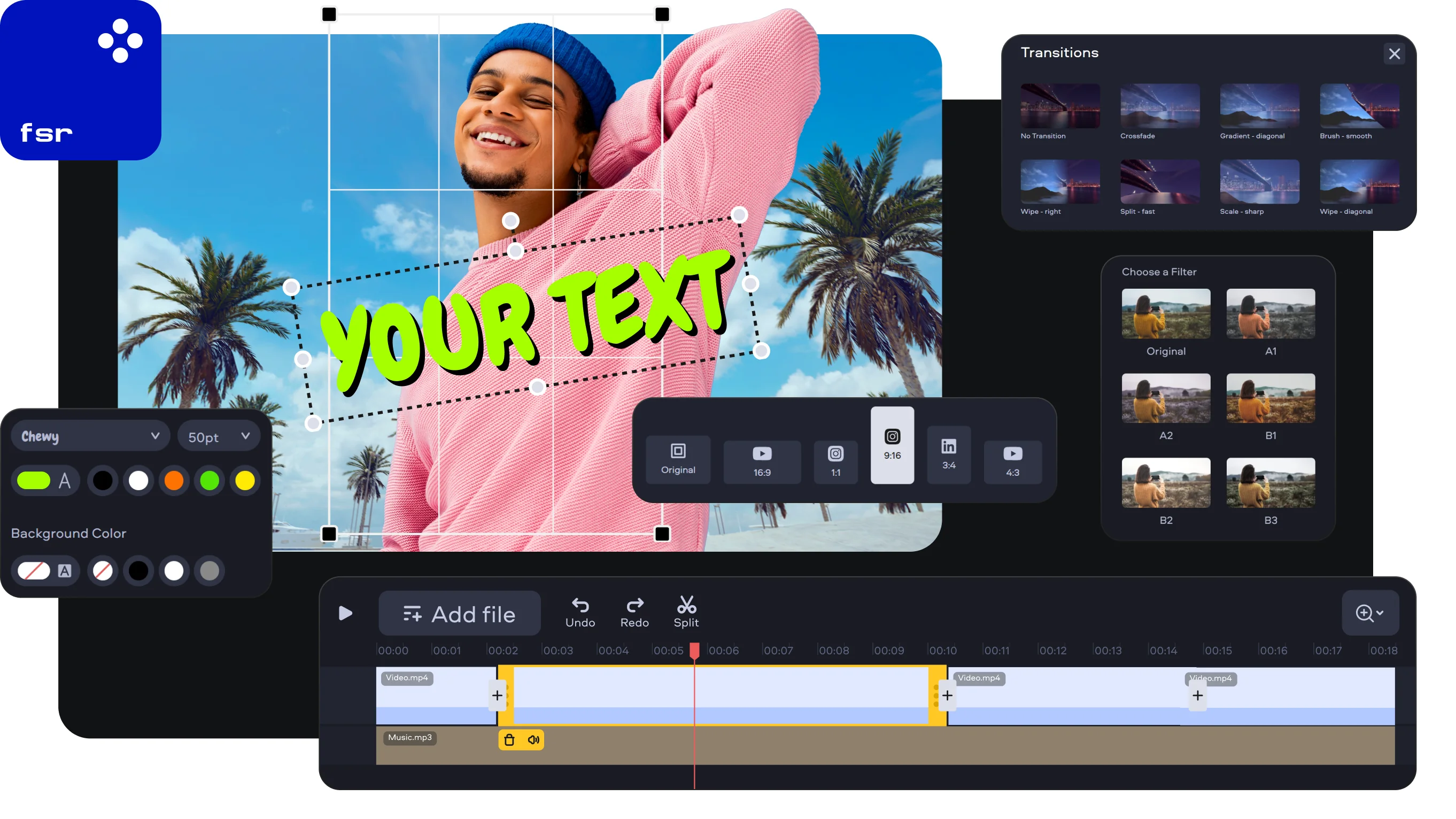
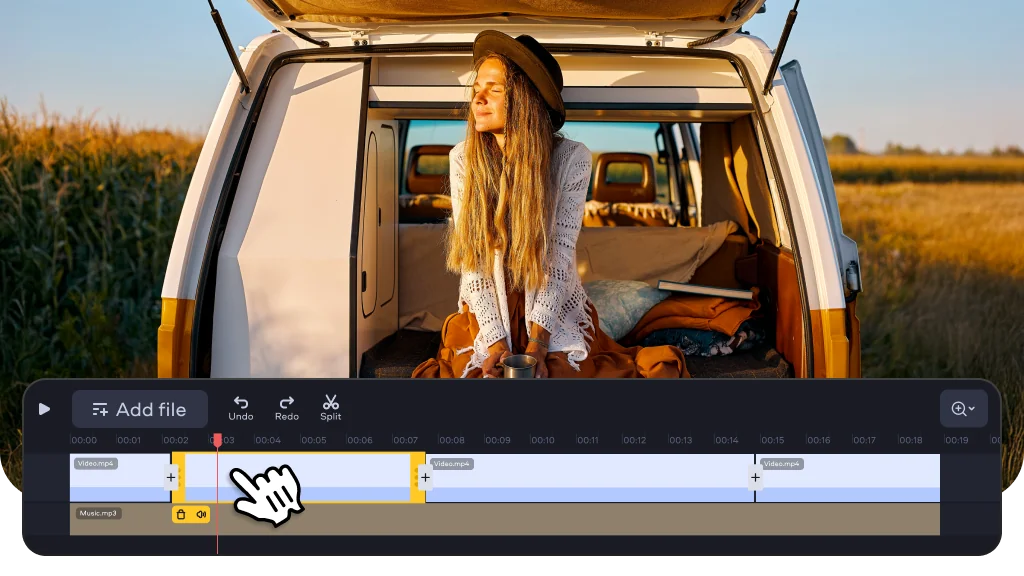
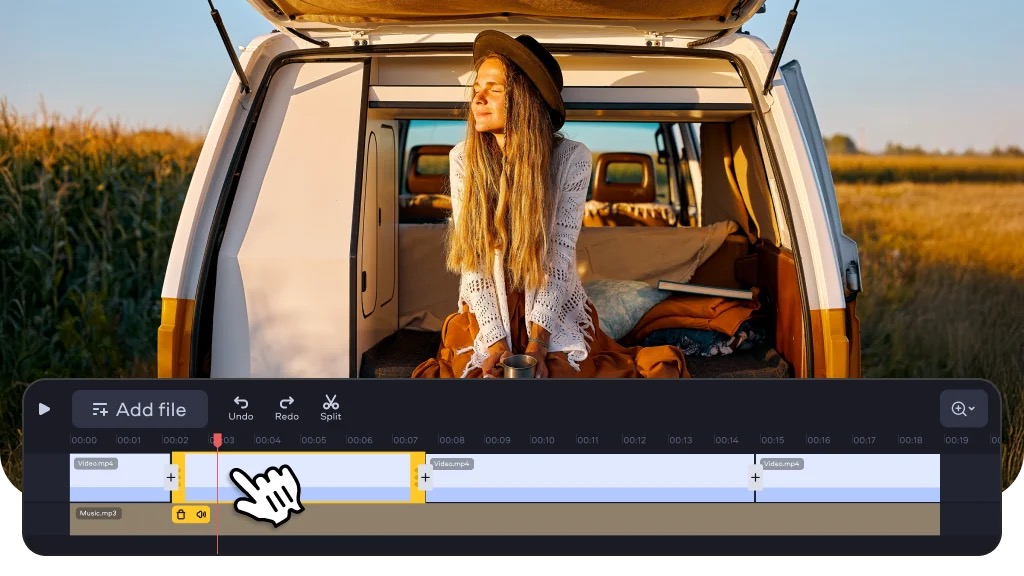
Рабочая область Fastreel выглядит проще, чем интерфейс классического видеоредактора. В центре находится окно предпросмотра, снизу — таймлайн или полоса сцен, слева — параметры выбранного инструмента. На таймлайне видны клипы, изображения, музыкальная дорожка и точки разреза. Кнопки Undo и Redo помогают отменить или вернуть действие, Split используется для разрезания, Fit Timeline подгоняет отображение шкалы времени.
На скриншоте видно, что Fastreel работает с дорожкой видео и аудио в одном компактном окне. Кнопка Add file добавляет новый материал, значок ножниц Split делит фрагмент, а шкала времени показывает положение текущего кадра. Такой интерфейс удобен для короткого ролика: пользователь видит, где начинается и заканчивается фрагмент, и может быстро убрать лишнее.
Fastreel не перегружает экран множеством профессиональных панелей. В простом проекте пользователь видит только то, что нужно для текущей задачи: материалы, предпросмотр, базовую шкалу времени и кнопки продолжения. Это снижает гибкость, но ускоряет работу. Для разовой задачи такой компромисс оправдан: меньше настроек — меньше ошибок при экспорте.
Шаблонный режим
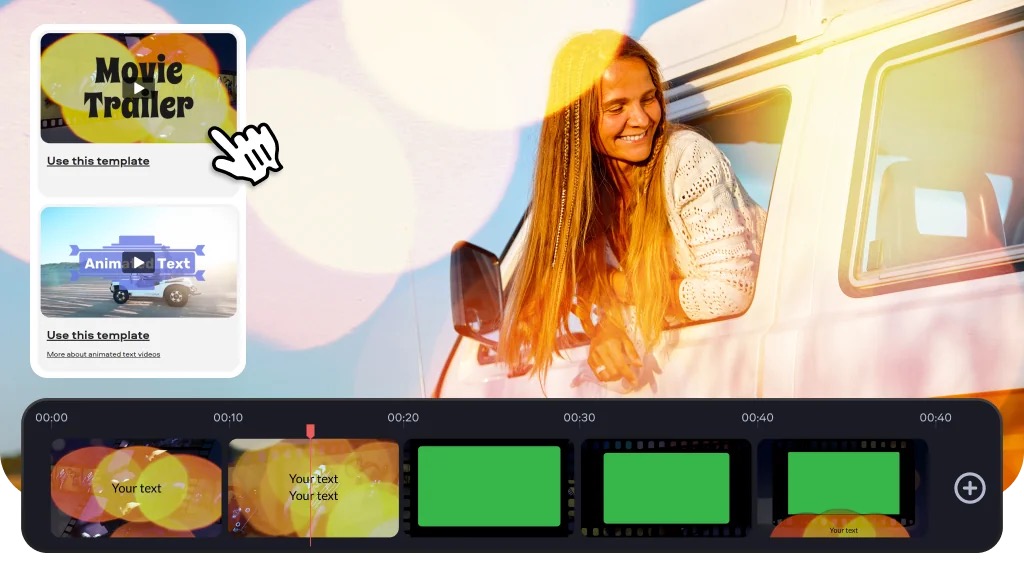
Шаблонный редактор Fastreel устроен иначе. Вместо свободной сборки с нуля пользователь получает заранее подготовленную последовательность сцен. В верхней части видны вкладки Edit, Add Music и Export. В Edit редактируются сцены: добавляются видео и изображения, вводится текст, меняются параметры надписей. В Add Music выбирается музыкальное сопровождение. В Export выполняется сохранение результата.
Кнопка Apply применяется после изменения конкретной сцены или музыкального блока. Это важно: в шаблонном режиме недостаточно просто ввести текст, нужно применить изменение к выбранной сцене. На таймлайне видны отдельные карточки сцен, а зелёные области показывают места, куда вставляются пользовательские медиафайлы.
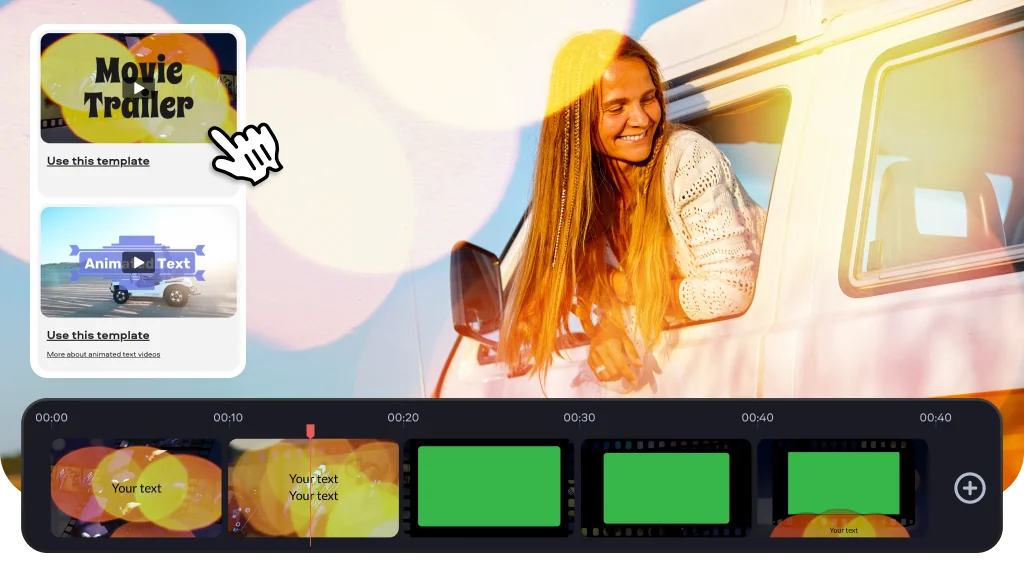
Шаблоны особенно полезны для пользователей, которые не хотят вручную выбирать структуру ролика. Например, для презентационного видео уже есть логика: вступление, несколько смысловых блоков, финальный экран. Для рекламного ролика — акцент на короткий текст, динамику и визуальный ритм. Для свадебного или семейного видео — мягкие переходы и последовательная подача фотографий.
Отдельные инструменты
Fastreel содержит отдельные инструменты для конкретных операций. На главной странице перечислены Create a slideshow, Compress a video, Cut a video, Crop a video, Change video speed, Merge videos, Mute a video, Reverse a video, Add music to a video, Rotate a video, Resize a video, Flip a video, Loop a video, Add text to a video, Make a stop-motion video, Convert images to a video, Add a watermark to a video, Make a video collage, Make a split-screen video, Add filters to a video, Add subtitles to a video.
Преимущество отдельных инструментов — понятный старт. Если нужно сжать видео, открывается Compress a video. Если нужно сделать петлю — Loop a video. Если нужно повернуть видео — Rotate a video. Пользователь не ищет нужную команду внутри общего редактора. Недостаток тоже связан с этим подходом: при переходе из одного инструмента в другой файл нужно загрузить заново, а несохранённые изменения предыдущего инструмента теряются.
Этот подход лучше всего работает при последовательности одна задача — один результат. Например: обрезать ролик и сохранить; добавить музыку и сохранить; создать слайд-шоу и сохранить. Если нужно выполнить много операций подряд над одним и тем же материалом, удобнее использовать общий редактор или настольную программу.
Основные функции Fastreel
Fastreel закрывает большую часть базовых операций, которые нужны при подготовке короткого видео. Ниже — не общий список возможностей, а разбор конкретных задач, которые можно выполнить в программе.
Создание видео из клипов и изображений
Режим Make a video подходит для сборки ролика из видеофрагментов и изображений. Пользователь нажимает Add Your Files и добавляет материалы. В этом сценарии поддерживаются MP4, JPEG, PNG, MOV, MKV, AVI, WMV и GIF, а суммарный объём загрузки ограничен 500 MB. После загрузки открываются настройки переходов, длительности показа изображений и музыки.
Процесс выглядит так:
Пользователь добавляет видео и изображения.
Материалы появляются на таймлайне.
В блоке Transition выбирается тип перехода между фрагментами.
В Image duration задаётся длительность показа изображений.
Через Add Music или Upload Audio добавляется музыка.
Через Continue выполняется переход к сохранению.
На финальном этапе выбирается вариант экспорта.
Для короткого ролика из фото и видео этого набора достаточно. Можно собрать видеоотчёт, поздравление, короткий клип, туристический ролик, демонстрационный материал или простой презентационный фрагмент. Fastreel не требует вручную создавать проект, подбирать размер таймлайна и отдельно импортировать медиа в библиотеку.
Создание слайд-шоу
Slideshow Maker в Fastreel ориентирован на ролики из фотографий и коротких видеовставок. Пользователь добавляет изображения, выбирает переход, длительность отображения кадра, музыку из встроенной коллекции или свой аудиофайл. Такой режим подходит для семейных фотографий, портфолио, поздравлений, демонстраций работ, школьных проектов и простых презентаций.
Главная настройка слайд-шоу — ритм. Если выбрать слишком короткую длительность показа, зритель не успеет рассмотреть кадр. Если поставить слишком длинную, ролик потеряет динамику. В Fastreel эта настройка вынесена в Image duration, поэтому её не нужно искать в свойствах каждого отдельного клипа. Переходы задают визуальную связку между фотографиями, а музыка помогает удерживать единый темп.
Для слайд-шоу важно заранее подготовить изображения: убрать дубли, разложить кадры в правильной последовательности, выбрать горизонтальные и вертикальные фотографии с учётом формата ролика. Fastreel помогает собрать видео, но качество восприятия зависит от исходных материалов и порядка кадров.
Обрезка и нарезка видео
Cut a video используется для удаления лишних частей. Это один из самых частых сценариев: убрать начало записи, обрезать паузу в конце, оставить нужный фрагмент из длинного клипа, подготовить короткую версию для публикации. В режиме нарезки пользователь добавляет файл, выбирает нужный диапазон и сохраняет результат.
На таймлайне Fastreel удобно видеть продолжительность фрагмента и текущую позицию. Кнопка Split полезна, когда нужно разделить клип на части. Undo и Redo помогают быстро исправить действие. Для простого монтажа этого достаточно: пользователь не работает с десятками дорожек, а просто оставляет нужный фрагмент.
Обрезка особенно полезна для:
видео с лишними секундами в начале;
записи экрана с паузами;
коротких клипов для соцсетей;
фрагментов из семейных видео;
материалов для презентации;
роликов, где нужно убрать технический шум до начала действия.
Для точной покадровой нарезки профессионального уровня лучше использовать настольный редактор, но для обычного удаления лишнего Fastreel закрывает задачу быстрее.
Кадрирование и изменение размера
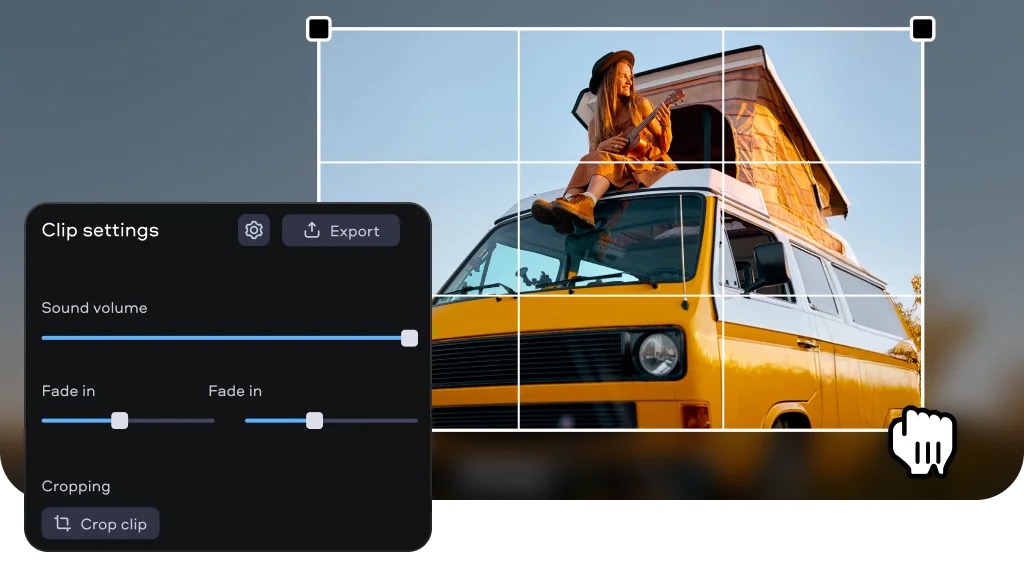
Crop a video отвечает за кадрирование, Resize a video — за изменение размера и адаптацию кадра. Эти инструменты нужны, когда видео снято не под тот формат, содержит лишние области по краям или требует подготовки к публикации в другом соотношении сторон.
Кадрирование помогает убрать ненужные части кадра: пустое пространство, элементы интерфейса, случайные объекты по краям, лишние поля. Изменение размера полезно при подготовке роликов для соцсетей, где разные платформы используют разные форматы. В интерфейсе Fastreel выбор соотношения сторон расположен рядом с визуальным предпросмотром, поэтому пользователь сразу видит, как изменится композиция.
Кадрирование требует аккуратности. Если в кадре есть лицо, текст, предмет или важное действие, после изменения области они должны оставаться видимыми. Перед сохранением стоит проверить начало, середину и конец ролика: объект может смещаться, и то, что хорошо выглядит в первом кадре, иногда обрезается дальше по видео.
Сжатие видео
Compress a video нужен для уменьшения размера файла. Этот сценарий полезен перед отправкой ролика по почте, загрузкой в форму, передачей через мессенджер или публикацией там, где есть ограничения по объёму. Сжатие не делает монтаж сложнее: пользователь загружает видео, выбирает действие и сохраняет уменьшенный файл.
Важно понимать компромисс: сжатие уменьшает размер, но может снижать качество. Чем сильнее уменьшение, тем заметнее артефакты, потеря детализации, размытые движения и ухудшение мелкого текста. Fastreel подходит для бытовых и рабочих файлов, где важно быстро уменьшить объём. Для профессионального контроля битрейта, кодека, профиля, частоты кадров и звука лучше использовать специализированные конвертеры, например HandBrake, Format Factory, Any Video Converter или XMedia Recode.
Объединение файлов
Merge videos соединяет несколько видеофрагментов в один файл. Это удобно для роликов, снятых частями: несколько клипов с телефона, фрагменты инструкции, части записи экрана, короткие эпизоды из поездки, материалы для отчёта. В простом варианте пользователь добавляет клипы в нужном порядке, проверяет последовательность и сохраняет итоговое видео.
При объединении важно следить за логикой кадров. Даже простой монтаж выглядит лучше, если у ролика есть начало, основная часть и завершение. Fastreel не требует сложной структуры, но порядок клипов пользователь задаёт сам. Для ролика из нескольких сцен полезно сначала отобрать исходники, убрать дубли, сократить слишком длинные фрагменты, а уже затем объединять.
Поворот и отражение
Rotate a video и Flip a video решают технические проблемы ориентации кадра. Поворот нужен, когда ролик снят вертикально, но открылся горизонтально, или наоборот. Отражение помогает исправить зеркальное изображение, если видео получено с камеры, экрана или другого источника в неправильном направлении.
Такие операции часто нужны после записи с мобильного устройства, веб-камеры, экрана или внешнего захвата. Fastreel делает исправление без установки редактора: пользователь добавляет файл, выбирает нужный поворот или отражение и сохраняет результат. Перед сохранением нужно проверить, что текст, логотипы и элементы интерфейса не стали зеркальными, если использовалась функция Flip.
Изменение скорости
Change video speed позволяет ускорить или замедлить ролик. В интерфейсе пользователь добавляет файл через Add Your File, выбирает скорость в панели настроек, проверяет результат через Play и переходит дальше через Continue. При необходимости звук можно отключить.
Ускорение подходит для таймлапсов, демонстраций процесса, длинных фрагментов без важной речи, записи рабочего процесса, сборки, готовки, рисования, ремонта, распаковки. Замедление полезно для акцентирования движения: спортивный момент, жест, деталь продукта, поворот камеры, короткий эффектный кадр.
Со звуком при изменении скорости нужно быть осторожнее. Если в ролике есть речь, сильное ускорение или замедление ухудшает восприятие. В таком случае звук лучше отключить через Mute или заменить музыкальным сопровождением.
Реверс и зацикливание
Reverse a video разворачивает воспроизведение в обратном направлении. Это используется для шуточных роликов, визуальных эффектов, коротких фрагментов для соцсетей и демонстраций. Например, предмет возвращается в руку, вода поднимается обратно, разбросанные элементы собираются в исходное положение. Для длинных роликов реверс обычно не нужен, но для коротких клипов он создаёт понятный визуальный эффект.
Loop a video повторяет видео несколько раз. В режиме зацикливания пользователь добавляет файл, выбирает количество повторов, при необходимости отключает звук и проверяет результат в окне предпросмотра. Это полезно для коротких анимаций, фонов, сторис, демонстраций продукта и повторяющихся движений.
Музыка и звук
Add music to a video добавляет аудиосопровождение. Fastreel поддерживает два подхода: загрузить свой аудиотрек или выбрать композицию из встроенной музыкальной коллекции. В режиме создания видео блок Add Music расположен рядом с настройками переходов и длительности изображений. В шаблонном режиме для музыки выделена вкладка Add Music.
Музыка особенно важна в слайд-шоу и шаблонных роликах. Она задаёт темп и помогает скрыть отсутствие оригинального звука. Для поздравления подойдёт спокойная композиция, для проморолика — динамичная, для презентации — нейтральная. Если ролик содержит речь, музыку нужно подбирать осторожно: громкий фон мешает понимать диктора.
Mute a video выполняет обратную задачу — убирает звук. Это полезно, когда исходный ролик содержит шум, разговоры на фоне, ветер, гул помещения или технические звуки. После отключения звука можно добавить музыку отдельно или оставить ролик без аудио.
Текст и надписи
Add text to a video нужен для заголовков, пояснений, дат, имён, подписей, призывов к действию и коротких комментариев. В режиме текста пользователь добавляет видео через Add file, вводит текст в панели редактирования, выбирает стиль, меняет шрифт, цвет, размер и положение, затем нажимает Export Result.
Текст должен помогать ролику, а не закрывать важные элементы кадра. Для читаемости лучше использовать короткие фразы, достаточный размер, контрастный цвет и положение вне лиц, товаров, интерфейса или действия. Если видео предназначено для просмотра на телефоне, мелкий текст теряется; лучше проверять кадр в уменьшенном виде перед сохранением.
В Fastreel текстовые шаблоны особенно заметны в animated text videos. В таком сценарии пользователь открывает шаблон через Use This Template, редактирует слайды, вводит текст в Edit scenes, при необходимости меняет размер, шрифт и стиль, нажимает Apply, затем переходит в Add Music и Export.
Субтитры
Add subtitles to a video используется для добавления текста к речи или пояснений. В Fastreel субтитры рассматриваются как отдельная задача, а не просто декоративная надпись. Это важно для роликов, которые смотрят без звука, для обучающих материалов, коротких видео в соцсетях и презентаций.
Субтитры должны быть синхронны с речью. Если текст появляется слишком рано или поздно, зритель теряет связь между голосом и надписью. Для короткого ролика это исправляется вручную, но для длинного интервью удобнее использовать специализированные инструменты или настольный редактор с расширенной работой с таймингом.
Для роликов в соцсетях субтитры часто важнее музыки: многие зрители смотрят видео без звука. Fastreel помогает добавить читаемую текстовую дорожку без сложной подготовки проекта.
Фильтры и визуальная обработка
Add filters to a video меняет внешний вид ролика. Фильтр может сделать кадр контрастнее, мягче, холоднее, теплее или стилистически ближе к архивной записи. В Fastreel фильтры выбираются в интерфейсе рядом с предпросмотром, поэтому пользователь сразу видит визуальное изменение.
Фильтры не заменяют профессиональную цветокоррекцию. Они работают как быстрые пресеты для простых задач. Если у ролика проблемы с экспозицией, разным балансом белого, шумом, сложным светом или несколькими камерами, лучше использовать настольный редактор. Если нужно быстро придать короткому клипу единый стиль, фильтров Fastreel достаточно.
Водяной знак
Add a watermark to a video добавляет изображение поверх кадра. В Fastreel водяной знак загружается в PNG или JPEG, после чего его можно перемещать и менять размер. Обычно для логотипа используют PNG с прозрачным фоном, чтобы знак не закрывал кадр прямоугольной плашкой.
Водяной знак нужен для брендирования, защиты демонстрационного ролика, обозначения автора, учебных материалов, промо или предварительных версий. Размещать его лучше в углу, где нет лица, текста, продукта или важного движения. Если ролик публикуется на платформе с собственными интерфейсными элементами, нужно учитывать, что кнопки, подписи и прогресс-бар могут закрывать нижние края видео.
Видео-коллаж и split-screen
Make a video collage и Make a split-screen video помогают показать несколько фрагментов в одном кадре. Это полезно для сравнений, реакций, демонстраций до и после, интервью, обучающих роликов, тренировок, музыкальных клипов и рекламных материалов. Split-screen создаёт ощущение многокамерной подачи, хотя фактически пользователь просто размещает несколько видео в одной композиции.
В таком формате особенно важны пропорции. Если в одну область попадает лицо, а в другую — предмет или экран, нужно следить, чтобы оба элемента оставались читаемыми. Для мобильного просмотра мелкие детали быстро теряются. Поэтому split-screen лучше использовать для коротких сцен, где зритель сразу понимает, что сравнивается.
Stop-motion
Make a stop-motion video создаёт эффект покадрового движения. Пользователь загружает видео, задаёт скорость и clip rate, при необходимости включает обратное воспроизведение после проигрывания и нажимает Continue. Такой эффект подходит для коротких развлекательных роликов, демонстрации предметов, креативных заставок и контента для соцсетей.
Stop-motion в Fastreel проще, чем полноценная покадровая анимация. Пользователь не собирает каждый кадр вручную, а применяет эффект к исходному видео. Поэтому результат зависит от исходника: если движение в видео выразительное и хорошо читается, эффект будет заметным; если кадр статичен, stop-motion почти не даст визуального выигрыша.
Поддерживаемые форматы и ограничения файлов
Fastreel поддерживает разные форматы в зависимости от инструмента. В сценарии Make a video можно добавлять MP4, JPEG, PNG, MOV, MKV, AVI, WMV и GIF общим объёмом до 500 MB. В отдельных инструментах для видео часто используются MP4, MOV, MKV, AVI и WMV с ограничением 500 MB. Для добавления водяного знака изображение загружается в PNG или JPEG.
| Задача | Форматы и ограничения |
| Make a video | MP4, JPEG, PNG, MOV, MKV, AVI, WMV, GIF; до 500 MB суммарно |
| Slideshow Maker | MP4, JPEG, PNG, MOV, MKV, AVI, WMV, GIF; до 500 MB суммарно |
| Image to Video | JPEG, PNG, GIF; также MP4, MOV, MKV, AVI, WMV; до 500 MB суммарно |
| Add text to video | поддержка популярных видеоформатов, включая MP4; экспорт через Export Result |
| Add watermark to video | видео MP4, MOV, MKV, AVI, WMV; водяной знак PNG или JPEG; файл до 500 MB |
| Change video speed | MP4, MOV, MKV, AVI, WMV; файл меньше 500 MB |
| Loop Video | MP4, MOV, MKV, AVI, WMV; общий размер до 500 MB |
| Stop-motion | MP4, MOV, MKV, AVI, WMV; файл до 500 MB |
| Проект | доступен 24 часа в том же браузере |
| Переход к другому инструменту | файл загружается заново |
Ограничение 500 MB делает Fastreel удобным для коротких роликов, но не для крупных исходников. Видео с камеры в высоком качестве, длинная запись экрана или материал с большим битрейтом быстро превышают этот предел. В таком случае лучше сначала уменьшить размер в отдельном конвертере или использовать настольный редактор.
Ещё один важный момент — проект хранится 24 часа в том же браузере. Это подходит для работы сделал и сохранил, но не подходит для долгого проекта, к которому нужно возвращаться через несколько дней. Fastreel нужно воспринимать как инструмент для быстрого завершения задачи, а не как хранилище монтажных проектов.
Шаблоны Fastreel
Шаблоны Fastreel — отдельная часть программы. Они нужны не для точечной обработки файла, а для создания ролика по готовой структуре. Пользователь выбирает тип видео, нажимает Use This Template, добавляет медиа, редактирует сцены, вписывает текст, применяет изменения через Apply, переходит во вкладку Add Music, затем открывает Export.
Template Gallery охватывает разные сценарии. В ней есть шаблоны для рекламы, социальных сетей, презентаций, интро, семейных роликов, обучающих видео, корпоративных материалов, поздравлений, свадеб, ресторанных промо, недвижимости, фитнеса и блогов. Такой набор помогает пользователю не начинать с пустого экрана.
Какие шаблоны доступны
В Fastreel встречаются такие группы шаблонов:
ad videos;
animated text videos;
baby videos;
birthday videos;
book trailers;
cooking videos;
corporate videos;
customer testimonial videos;
educational videos;
explainer videos;
Facebook cover videos;
family videos;
holiday videos;
Instagram videos;
intro videos;
marketing videos;
movie trailers;
music videos;
presentation videos;
product videos;
promo videos;
real estate videos;
restaurant promos;
social media videos;
training videos;
travel videos;
vlogs;
wedding videos;
workout videos.
Этот список показывает, что Fastreel ориентирован не только на домашние клипы. Шаблоны закрывают и контентные задачи: реклама, презентация, обучение, объяснение продукта, отзыв клиента, промо заведения, ролик для соцсетей. Пользователь может выбрать структуру по смыслу, а не вручную строить каждый блок.
Чем шаблон отличается от ручного монтажа
Ручной монтаж начинается с пустого проекта: пользователь сам решает, где будет вступление, сколько сцен добавить, как оформить текст, где поставить музыку и какой ритм выбрать. Шаблон уже содержит основу. В нём есть сцены, места для медиа, текстовые блоки, длительность и визуальный стиль.
Преимущества шаблонов:
ролик быстрее собирается;
структура уже задана;
текстовые блоки расположены в нужных местах;
не нужно вручную подбирать все переходы;
проще сделать ролик для конкретной задачи;
пользователь меньше отвлекается на оформление.
Ограничения шаблонов:
стиль задаётся шаблоном;
не каждый шаблон подходит под конкретный бренд;
часть решений заранее зафиксирована;
сложный сценарий трудно уложить в готовую структуру;
шаблонный ролик может выглядеть типовым, если не менять медиа и текст достаточно внимательно.
Шаблон Fastreel лучше всего работает, когда нужно быстро получить аккуратный ролик по понятному сценарию. Если пользователь хочет полностью контролировать каждую анимацию, цвет, движение, длительность, расположение объектов и звук, лучше выбрать настольный редактор.
Как выбрать подходящий шаблон
Выбор шаблона должен начинаться не с внешнего вида, а с задачи. Для проморолика важны короткие сцены, крупные надписи и динамика. Для обучающего ролика — читаемые блоки и спокойный темп. Для свадебного видео — мягкая подача и место для фотографий. Для презентации — последовательность тезисов. Для интро — короткая длительность и запоминающийся первый экран.
Перед началом работы стоит подготовить:
тексты для каждого блока;
фотографии и видео в нужной последовательности;
логотип, если он нужен;
музыку или решение использовать встроенную коллекцию;
понимание финального формата ролика.
Чем лучше подготовлены материалы, тем меньше времени уходит в Fastreel. Шаблонный редактор помогает собрать ролик, но не заменяет смысловую подготовку: если текст слишком длинный, фотографии случайные, а музыка не совпадает с темпом, даже готовая структура не спасёт ролик.
Как пользоваться Fastreel: подробная инструкция
Fastreel удобнее осваивать через реальные действия. Ниже — пошаговые сценарии для основных задач: создать видео из файлов, сделать ролик по шаблону, обрезать клип, добавить музыку, вставить текст или субтитры и сохранить результат без водяного знака.
Как создать видео из фото и клипов
Этот сценарий подходит для слайд-шоу, короткого ролика, презентации, семейного видео, видеопоздравления или простого клипа из нескольких фрагментов.
Откройте Fastreel.
Выберите режим создания видео.
Нажмите Upload Files, Try Free или Add Your Files.
Добавьте видео и изображения.
Проверьте порядок файлов на таймлайне.
В настройке Transition выберите тип перехода.
В Image duration задайте длительность показа фотографий.
В блоке Add Music добавьте свой аудиофайл или выберите трек из встроенной библиотеки.
Просмотрите результат в окне предпросмотра.
Нажмите Continue.
Выберите доступный вариант экспорта.
Сохраните готовый ролик.
На этом этапе важно проверить не только начало видео, но и весь ролик целиком. Ошибки чаще всего появляются в середине: фотография стоит не на своём месте, переход выглядит слишком резким, музыка начинается не там, где ожидалось, или текст на кадре читается хуже, чем в статичном предпросмотре.
Как сделать ролик по шаблону
Шаблонный режим подходит для промо, интро, презентации, ролика для соцсетей, поздравления, рекламного материала и короткого объясняющего видео.
Откройте раздел Templates.
Выберите подходящий тип ролика.
Нажмите Use This Template.
Дождитесь открытия шаблонного редактора.
На вкладке Edit выберите сцену.
Добавьте видео или изображение в область Drop your video or image here.
Введите текст в поля выбранной сцены.
Настройте размер, шрифт и стиль текста, если такие параметры доступны в выбранном шаблоне.
Нажмите Apply для применения изменений.
Повторите действия для остальных сцен.
Откройте Add Music.
Выберите музыку или добавьте свою.
Нажмите Apply.
Перейдите во вкладку Export.
Сохраните результат.
В шаблонном режиме нельзя полагаться только на готовую структуру. Нужно проверять, чтобы текст не был слишком длинным, фотографии подходили по ориентации, лица не закрывались надписями, а музыка совпадала с характером ролика. Если шаблон рассчитан на 10-секундную сцену, длинное видео будет подрезано под длительность этой сцены, поэтому исходник лучше заранее выбирать с запасом по композиции.
Как обрезать видео онлайн
Обрезка нужна, когда в ролике есть лишнее начало, техническая пауза, ненужный фрагмент или длинный хвост в конце записи.
Откройте инструмент Cut a video.
Добавьте файл через Add file или drag-and-drop область.
Дождитесь загрузки.
Используйте таймлайн, чтобы найти начало нужного фрагмента.
Переместите границу или используйте Split, если нужно разделить клип.
Удалите лишнюю часть.
Проверьте стык в предпросмотре.
Нажмите Continue или Export Result.
Сохраните готовое видео.
Для коротких роликов лучше оставлять небольшой запас до начала действия, чтобы видео не начиналось слишком резко. Для записи экрана, наоборот, часто нужно убрать все паузы до полезной части. Если ролик содержит речь, обрезать нужно по смысловым паузам, а не строго по секундам.
Как добавить музыку к видео
Музыкальное сопровождение делает ролик цельнее, особенно если в исходнике нет важного звука.
Откройте Add music to a video или используйте Add Music в режиме создания видео.
Добавьте видео.
Нажмите Upload Audio, если нужен свой трек.
Используйте встроенную коллекцию, если подходит готовая музыка.
Проверьте синхронизацию в предпросмотре.
Убедитесь, что музыка не мешает речи.
Перейдите к сохранению.
Если в ролике есть голос, фоновая музыка должна быть тише и спокойнее. Если речи нет, музыка может задавать основной темп. Для презентации лучше использовать нейтральный фон, для промо — более энергичный, для семейного видео — мягкий.
Как добавить текст к видео
Текст в Fastreel подходит для заголовков, подписей, имён, дат, коротких пояснений и финальных экранов.
Откройте Add text to a video.
Нажмите Add file.
Загрузите видео.
Введите текст в панели редактирования.
Выберите стиль.
Настройте размер, цвет и положение.
Проверьте читаемость в предпросмотре.
Нажмите Export Result.
Сохраните файл.
Текст лучше делать коротким. На мобильном экране длинные предложения читаются плохо, особенно если они накладываются на движущийся фон. Для заголовка достаточно одной строки, для пояснения — двух коротких строк. Если нужно передать больше информации, лучше разбить текст на несколько сцен.
Как добавить субтитры к видео
Субтитры нужны для роликов с речью, которые будут смотреть без звука или в шумной среде.
Откройте Add subtitles to a video.
Загрузите видео.
Добавьте текст субтитров.
Настройте время появления.
Проверьте синхронизацию с речью.
Настройте внешний вид, чтобы текст оставался читаемым.
Сохраните результат.
Субтитры должны быть короче устной речи. На экране не нужно выводить слишком длинный текст: зритель не успеет прочитать его во время просмотра. Лучше разбивать фразы по паузам и оставлять достаточно времени на чтение.
Как изменить скорость видео
Изменение скорости удобно для динамичных демонстраций или акцентирования момента.
Откройте Change video speed.
Нажмите Add Your File.
Загрузите видео MP4, MOV, MKV, AVI или WMV размером меньше 500 MB.
Выберите скорость в левой панели.
Нажмите Play для предпросмотра.
Отключите звук, если он стал неразборчивым.
Нажмите Continue.
Сохраните результат.
Ускорение подходит для процессов, где важен общий ход действия: сборка, приготовление, рисование, дорога, запись экрана. Замедление лучше работает на коротких эффектных моментах. Если весь ролик замедлить целиком, он быстро становится тяжёлым для просмотра.
Как добавить водяной знак
Водяной знак помогает обозначить автора, бренд, канал или рабочую версию видео.
Откройте Add a watermark to a video.
Загрузите видео.
Нажмите Upload Image.
Добавьте PNG или JPEG.
Переместите изображение в нужную часть кадра.
Измените размер.
Проверьте начало, середину и конец видео.
Сохраните результат.
Лучший формат для логотипа — PNG с прозрачным фоном. JPEG подойдёт для простой картинки, но вокруг логотипа останется прямоугольный фон. Не стоит ставить водяной знак в центр кадра, если это не демонстрационная версия: он будет мешать просмотру.
Как сохранить видео без водяного знака
Бесплатный режим Fastreel сохраняет видео с водяным знаком. Экспорт без водяного знака доступен в платных вариантах: Single Premium и Unlimited Premium. Single Premium подходит, когда нужно сохранить один результат в одном инструменте или шаблоне. Unlimited Premium подходит для регулярной работы со всеми инструментами и шаблонами.
Практически это означает следующее: если пользователь один раз делает ролик для презентации или поздравления, Single Premium закрывает разовую задачу. Если Fastreel нужен постоянно — для соцсетей, рекламы, учебных материалов, шаблонных роликов и регулярной обработки — удобнее Unlimited Premium.
Тарифы Fastreel и ограничения бесплатной версии
Fastreel использует три тарифных варианта: Free, Single Premium и Unlimited Premium. Все они дают доступ к функциям редактирования и позволяют получить итоговое видео, но различаются условиями экспорта.
| Тариф | Что доступно | Основное ограничение |
| Free | редактирование и сохранение результата | видео сохраняется с водяным знаком |
| Single Premium | один премиум-экспорт без водяного знака | действует для одного инструмента или шаблона |
| Unlimited Premium | доступ ко всем инструментам и шаблонам, неограниченный премиум-экспорт | подписка с ежемесячной или годовой оплатой |
Free подходит для знакомства с Fastreel и черновых роликов. Пользователь может понять интерфейс, проверить шаблон, собрать короткое видео, оценить результат и решить, нужен ли экспорт без водяного знака. Для публикации от имени компании, учебного проекта, портфолио или презентации водяной знак обычно мешает, поэтому бесплатный режим лучше рассматривать как пробный или вспомогательный.
Single Premium удобен для разовой задачи. Например, нужно один раз сделать ролик по шаблону, подготовить слайд-шоу для мероприятия, сохранить короткое промо или обработать один файл. Пользователь оплачивает один премиум-экспорт без водяного знака для конкретного инструмента или шаблона. Если затем нужно сохранить премиум-видео в другом инструменте или шаблоне, потребуется новая разовая покупка или Unlimited Premium.
Unlimited Premium рассчитан на регулярное использование. Он открывает все инструменты и шаблоны, даёт неограниченный премиум-экспорт и убирает водяной знак. Такой вариант логичен для SMM-специалиста, владельца малого бизнеса, автора обучающих роликов, маркетолога или пользователя, который часто делает короткие видео в браузере.
Оплата проходит через Paddle, принимаются Visa, MasterCard и PayPal. Аккаунт не нужен для просмотра возможностей Fastreel, но нужен для сохранения видео и покупки. Подписка Unlimited Premium продлевается ежемесячно или ежегодно в зависимости от выбранного типа оплаты.
Системные требования
Fastreel не является классической установленной программой, поэтому системные требования нужно рассматривать иначе. Здесь важны не установщик, место на диске под программу и совместимость конкретного EXE-файла, а браузер, интернет-соединение, размер исходников и способность устройства стабильно работать с веб-видеоредактором.
Что нужно для запуска
Для работы с Fastreel нужен настольный браузер и подключение к интернету. Программа работает через веб-интерфейс: пользователь открывает страницу, загружает файлы, редактирует ролик и сохраняет результат. Отдельная установка Fastreel не требуется.
Минимальный практический набор:
компьютер или ноутбук;
современный настольный браузер;
стабильное интернет-соединение;
доступ к исходным видео, изображениям и аудио;
возможность загрузить файлы в веб-приложение;
достаточно свободной памяти браузера для работы с роликом.
Fastreel подходит для устройств, где можно открыть редактор в браузере и загрузить файл. При этом комфорт работы зависит от размера исходников и мощности устройства. Чем больше файл, тем дольше загрузка и обработка.
Что влияет на удобство работы
Самые заметные факторы — скорость интернета и размер файла. Если видео весит сотни мегабайт, загрузка занимает время. При нестабильном соединении работа становится менее предсказуемой. Если браузер перегружен вкладками, предпросмотр и редактирование могут быть менее плавными.
На удобство влияют:
общий размер загружаемых файлов;
длительность ролика;
количество добавленных изображений и клипов;
скорость загрузки в интернет;
стабильность соединения;
производительность браузера;
объём оперативной памяти;
количество открытых вкладок;
сложность выбранного шаблона.
Для коротких роликов Fastreel работает в своём естественном сценарии. Для длинных записей экрана, тяжёлых видеофайлов и большого количества материалов лучше использовать настольный редактор.
Какие требования не применимы
У Fastreel нет отдельного установщика, поэтому к нему не применяются привычные требования настольных программ: путь установки, объём папки программы, совместимость конкретного инсталлятора, удаление через деинсталлятор, обновление локального приложения. Пользователь работает через браузер и веб-интерфейс.
Это удобно для разовых задач. Но если нужна работа без интернета, локальное хранение проекта, доступ к файлам без загрузки в облачный сервис и длительное редактирование, браузерный формат становится ограничением.
Языки интерфейса
В языковом меню Fastreel доступны en, de, fr, it, es, pt, nl, tr, jp, kr, zh. Русской локализации в этом меню нет. Это важно для пользователей, которым нужен полностью русский интерфейс. Даже если сама логика редактора простая, названия кнопок и разделов остаются на выбранном языке интерфейса.
Для большинства действий английские названия понятны: Add file, Add Your Files, Upload Audio, Continue, Export Result, Download, Apply, Edit, Add Music, Export. Но пользователю, который не привык к англоязычным интерфейсам, удобнее заранее понимать эти элементы.
Плюсы и минусы Fastreel
Fastreel нужно оценивать с учётом его формата. Для браузерного редактора у него сильный набор быстрых задач и шаблонов. Для сложного монтажа ограничения становятся заметны сразу.
Плюсы:
работает в браузере без установки отдельной программы;
подходит для быстрых задач: обрезка, сжатие, поворот, музыка, текст, субтитры, водяной знак;
есть отдельные инструменты, поэтому не нужно искать нужную операцию в сложном меню;
поддерживает создание видео из клипов и изображений;
есть шаблоны для рекламы, соцсетей, презентаций, интро, семейных и обучающих роликов;
в режиме Make a video поддерживаются MP4, JPEG, PNG, MOV, MKV, AVI, WMV и GIF;
можно добавить свой аудиотрек или использовать встроенную музыкальную коллекцию;
есть предпросмотр результата;
Single Premium подходит для разовой задачи без водяного знака;
Unlimited Premium подходит для регулярной работы со всеми инструментами и шаблонами;
интерфейс не требует опыта профессионального монтажа;
Fastreel удобен для коротких роликов, слайд-шоу и простых публикаций.
Минусы:
бесплатный экспорт сохраняет видео с водяным знаком;
для сохранения результата и покупки нужен аккаунт;
проект доступен 24 часа в том же браузере;
при переходе к другому инструменту файл нужно загружать заново;
браузерный формат зависит от стабильности интернета;
ограничение 500 MB не подходит для тяжёлых исходников;
русской локализации в языковом меню Fastreel нет;
сервис не заменяет настольный редактор для сложного многодорожечного монтажа;
для долгосрочных проектов формат Fastreel неудобен;
в шаблонах часть визуальных решений заранее задана;
точный контроль экспорта уступает специализированным настольным программам.
Сравнение с аналогами
Fastreel конкурирует не только с настольными видеоредакторами, но и с браузерными сервисами. Поэтому сравнивать его корректнее с Clipchamp, Canva Video Editor, Kapwing и VEED, а настольные программы рассматривать как альтернативу для более сложных проектов.
| Программа | Формат | Сильная сторона | Ограничение относительно Fastreel |
| Fastreel | браузер | отдельные инструменты и шаблоны для быстрых задач | меньше контроля, чем в настольных редакторах |
| Microsoft Clipchamp | браузер и Windows-приложение | таймлайн, шаблоны, запись, стоковые материалы, экспорт до 1080p в бесплатном варианте Microsoft Clipchamp | сильнее привязан к экосистеме Microsoft |
| Canva Video Editor | браузер | дизайн, шаблоны, брендовые макеты, удобная работа с визуальными материалами | меньше фокуса на отдельных видеоутилитах вроде сжатия или реверса |
| Kapwing | браузер | субтитры, совместная работа, инструменты для соцсетей | часть возможностей рассчитана на рабочие процессы с аккаунтом и командой |
| VEED | браузер | субтитры, AI-инструменты, текстовое редактирование, маркетинговые сценарии | интерфейс насыщеннее, чем у Fastreel |
| Movavi Video Editor | Windows/macOS | полноценный настольный монтаж, эффекты, титры, переходы, AI-функции | требуется установка настольной программы |
| Shotcut | Windows/macOS/Linux | бесплатный open-source редактор с широким форматом поддержки | сложнее для новичка, чем Fastreel |
| OpenShot | Windows/macOS/Linux/ChromeOS | бесплатный редактор с дорожками, титрами и анимацией | нужен переход в полноценный настольный монтаж |
Fastreel и Clipchamp
Clipchamp ближе к полноценному браузерному редактору с таймлайном, шаблонами, записью, стоковыми материалами и экспортом. Он лучше подходит тем, кто хочет работать в рамках Microsoft-экосистемы и собирать ролик в одном редакторе, а не выбирать отдельные инструменты для каждой задачи.
Fastreel проще воспринимается при разовой операции. Если нужно быстро обрезать видео, добавить музыку, сделать слайд-шоу или использовать шаблон, Fastreel ведёт пользователя прямо к задаче. Clipchamp удобнее, когда нужен более цельный монтажный проект в браузере.
Fastreel и Canva Video Editor
Canva Video Editor сильна в дизайне. Она подходит для пользователей, которым нужны брендовые макеты, визуальные шаблоны, оформление презентаций, ролики для соцсетей, работа с текстом и графикой. Canva логична, когда видео является частью дизайн-проекта.
Fastreel больше ориентирован на видеооперации: обрезать, сжать, повернуть, изменить скорость, добавить водяной знак, сделать split-screen, создать слайд-шоу. Если главная задача — визуальный дизайн, удобнее Canva. Если нужно быстро обработать конкретный видеофайл, Fastreel часто прямее.
Fastreel и Kapwing
Kapwing хорошо известен как онлайн-редактор для соцсетей, субтитров и совместной работы. Он удобен, когда нужно работать с роликами в команде, автоматически создавать и редактировать подписи, адаптировать контент под платформы, обрабатывать видео по ссылке или собирать социальные форматы.
Fastreel проще и уже по логике. В нём меньше ощущения полноценной платформы для контент-команды, зато отдельные операции проще найти. Для индивидуального пользователя, который делает быстрый ролик, Fastreel может быть понятнее. Для команды, субтитров и регулярной переработки контента Kapwing выглядит сильнее.
Fastreel и VEED
VEED ориентирован на более широкий набор AI- и маркетинговых задач: автоматические субтитры, перевод, дубляж, очистка звука, текстовое редактирование, работа с B-roll, экранная запись, инструменты для видеокоманд. Он подходит тем, кто делает много контента и хочет автоматизировать часть производства.
Fastreel проще и легче. Его интерфейс не перегружает пользователя множеством AI-функций. Он лучше подходит для разовой обработки файла, слайд-шоу, шаблона или простого ролика. VEED удобнее там, где нужны субтитры, перевод, быстрый выпуск контента и больше автоматизации.
Fastreel и Movavi Video Editor
Movavi Video Editor — настольный редактор из той же экосистемы. Он подходит для пользователей, которым нужен более глубокий монтаж, работа с локальными файлами, больше эффектов, титров, переходов, AI-инструментов и контроля над проектом. Fastreel не требует установки и быстрее запускается, но уступает по глубине.
Выбор простой: Fastreel — для браузера и быстрых задач; Movavi Video Editor — для полноценного монтажа на компьютере. Если ролик нужно собрать за несколько минут из фото и клипов, Fastreel удобен. Если проект нужно редактировать несколько дней, хранить исходники, возвращаться к правкам и управлять деталями, лучше настольный редактор.
Fastreel и Shotcut
Shotcut — бесплатный open-source видеоредактор для Windows, macOS и Linux. Он поддерживает широкий набор форматов, нативное редактирование на таймлайне и разрешение до 4K. Это инструмент для тех, кто готов работать в полноценной монтажной среде.
Fastreel проще и не требует установки, но он ограничен браузерным форматом и размером файлов. Shotcut лучше подходит для длинных проектов, локальной работы, многодорожечного монтажа и пользователей, которые готовы освоить больше инструментов. Fastreel лучше для короткой задачи без подготовки.
Fastreel и OpenShot
OpenShot — бесплатный редактор с дорожками, анимацией, титрами, видеоэффектами, аудиоволнами и поддержкой Windows, macOS, Linux и ChromeOS. Он подходит для тех, кто хочет бесплатный настольный монтаж с большим контролем, чем в браузерном сервисе.
Fastreel выигрывает в скорости входа. Открыл сайт, загрузил файл, сделал действие, сохранил. OpenShot требует установки и знакомства с интерфейсом, но даёт больше свободы. Для слайд-шоу на один вечер удобнее Fastreel; для регулярной работы с проектами — OpenShot.
Отзывы пользователей и профильных журналов
Отзывы о Fastreel сходятся вокруг нескольких тем: простота, быстрые действия, шаблоны, отсутствие установки, бесплатный режим с водяным знаком и ограничения браузерного подхода. Профильные издания и каталоги чаще рассматривают Fastreel как инструмент для новичков, коротких роликов и быстрых операций, а не как профессиональную монтажную среду.
Что отмечают профильные издания
FixThePhoto оценивает Fastreel на 4/5 и описывает его как онлайн-видеоредактор для создания и редактирования видео без установки. В обзоре выделяются шаблоны, таймлайн, предпросмотр, инструменты для слайд-шоу, коллажей, обрезки, кадрирования, изменения размера, поворота, реверса, изменения скорости, объединения, сжатия, добавления текста, звука и водяного знака. Среди ограничений отмечены ограниченность бесплатной версии и один выходной формат.
Premiere Gal в обзоре 2020 года называл Fastreel новым онлайн-видеоредактором Movavi и перечислял задачи, которые выполняются прямо в браузере: make a video, make a slideshow, compress a video, cut a video, crop a video, change video speed, split-screen, subtitles, text, video collage, resize и другие. В качестве плюсов отмечались отсутствие установки, понятный интерфейс, набор инструментов, шаблоны и предпросмотр; в качестве минусов — водяной знак и сниженное качество в бесплатном режиме.
Heise рассматривал Fastreel как веб-сервис для автоматизированного создания слайд-шоу и отмечал поддержку MP4, JPEG, PNG, MOV, MKV, AVI, WMV и GIF с загрузкой до 500 MB. Для немецкого компьютерного портала важным акцентом была именно браузерная работа: пользователь загружает материалы, выбирает параметры и получает готовое видео.
Super Monitoring описывал Fastreel как онлайн-инструмент для создания клипов из фотографий с музыкой и редактирования видео. Такая оценка совпадает с практическим назначением сервиса: он полезен не как профессиональный редактор, а как быстрый инструмент для начинающих и пользователей, которым нужен понятный результат.
Усреднённая картина пользовательских оценок
Открытые пользовательские оценки Fastreel немногочисленны, поэтому их нельзя рассматривать как полноценную статистику большой аудитории. На Trustpilot у fastreel.com показан TrustScore 2.5 из 5 при 5 отзывах, а сама платформа предупреждает, что компания не приглашала клиентов оставлять отзывы и такие оценки могут быть нерепрезентативными. На G2 карточка Fastreel показывает 1 отзыв с оценкой 5.0 и одновременно содержит блок This product hasn't been reviewed yet, что тоже указывает на ограниченность массива пользовательских оценок.
Практически из открытых отзывов и карточек сервиса можно вынести осторожный вывод: пользователи и авторы обзоров чаще всего воспринимают Fastreel как простой онлайн-инструмент для быстрых роликов, слайд-шоу, шаблонов и базовой обработки. Основные претензии связаны не с тем, что сервис не умеет профессиональный монтаж, а с ограничениями бесплатного режима, водяным знаком, размером файлов и особенностями работы через браузер.
Какие оценки полезны при выборе
При выборе Fastreel стоит ориентироваться не на общую оценку в одном каталоге, а на совпадение возможностей с задачей. Если нужно быстро добавить текст к видео, обрезать ролик, сделать слайд-шоу онлайн или подготовить шаблонное промо, Fastreel попадает в свой сценарий. Если пользователь ожидает бесплатный экспорт без водяного знака, долгосрочное хранение проекта, сложный монтаж и работу с большими файлами, разочарование предсказуемо.
Профильные обзоры полезны тем, что показывают сильные и слабые стороны сервиса в контексте. Fastreel хвалят за доступность, шаблоны и простоту, но не описывают как замену профессиональному редактору. Это честное положение программы: быстрый онлайн-монтаж для понятных задач.
Безопасность, приватность и работа с файлами
Fastreel работает онлайн, поэтому пользователь загружает файлы в веб-приложение. Для бытовых роликов, открытых презентаций, промо и материалов без чувствительной информации это обычный рабочий процесс. Для видео с персональными данными, внутренними документами, коммерческой тайной, медицинскими материалами, детскими данными или конфиденциальными встречами лучше заранее оценить, допустима ли загрузка в онлайн-сервис.
Практические правила:
не загружать конфиденциальные записи без необходимости;
заранее обрезать лишние персональные данные, если это возможно;
не оставлять работу до истечения 24 часов;
сохранять результат сразу после окончания редактирования;
не переходить к другому инструменту без сохранения текущего ролика;
использовать локальный редактор для чувствительных материалов.
Fastreel удобен как быстрый онлайн-инструмент, но не как корпоративная система управления медиафайлами. Если организация требует локальной обработки видео или хранения на собственных серверах, браузерный редактор не подходит.
Типичные ошибки при работе с Fastreel
Ошибки в Fastreel обычно связаны не со сложностью интерфейса, а с неправильным выбором сценария. Пользователь ожидает от браузерного редактора поведения настольной программы, закрывает вкладку, переходит к другому инструменту без сохранения или загружает слишком тяжёлый файл.
Загрузка слишком большого файла
Ограничение 500 MB важно учитывать до начала работы. Если исходник превышает лимит, его нужно предварительно уменьшить, обрезать или обработать в другом инструменте. Для длинных записей экрана, видео с камеры в высоком битрейте и тяжёлых файлов Fastreel не лучший выбор.
Выбор отдельного инструмента вместо общего сценария
Если нужно сделать одну операцию, отдельный инструмент удобен. Если нужно собрать ролик из нескольких файлов, добавить музыку, переходы и текст, лучше выбрать Make a video или шаблон. Ошибка возникает, когда пользователь открывает Cut a video, обрабатывает файл, затем хочет добавить музыку, потом текст и каждый раз загружает материал заново.
Закрытие вкладки без сохранения
Проект доступен 24 часа в том же браузере, но это не означает, что можно относиться к нему как к постоянному проектному файлу. После завершения работы результат нужно сохранить. Если перейти к другому инструменту или шаблону без сохранения, изменения текущего проекта теряются.
Ожидание экспорта без водяного знака в бесплатном режиме
Free сохраняет видео с водяным знаком. Это ограничение нужно учитывать заранее, особенно если ролик готовится для публикации, клиента, презентации или портфолио. Для чистого экспорта нужен Single Premium или Unlimited Premium.
Слишком длинный текст на видео
Текст в ролике должен читаться быстро. Длинные предложения плохо воспринимаются, особенно на мобильном экране. Лучше разбить информацию на несколько сцен или сократить формулировку до одной-двух строк.
Неправильный выбор музыки
Музыка должна соответствовать задаче. Слишком громкий фон мешает речи, слишком динамичный трек портит спокойную презентацию, а слишком медленная музыка делает проморолик вялым. Перед сохранением нужно просмотреть весь ролик и проверить, не конфликтует ли музыка с содержанием.
Игнорирование формата кадра
При кадрировании и изменении размера важно следить за главными объектами. Лицо, логотип, продукт, текст или действие не должны уходить за край. Особенно внимательно нужно проверять вертикальные видео и ролики для соцсетей.
Для каких задач Fastreel подходит лучше всего
Fastreel лучше всего проявляет себя в коротких и понятных сценариях. Чем проще задача, тем больше преимущество браузерного редактора. Чем сложнее проект, тем заметнее ограничения.
| Сценарий | Подходит ли Fastreel | Комментарий |
| Быстрое видео из фотографий | да | режим Slideshow Maker закрывает задачу без сложного монтажа |
| Ролик из нескольких клипов | да | Make a video подходит для простой сборки |
| Обрезка короткого видео | да | Cut a video быстрее полноценного редактора |
| Добавление музыки | да | можно загрузить свой трек или использовать встроенную коллекцию |
| Добавление текста | да | подходит для заголовков и коротких подписей |
| Субтитры для короткого ролика | да | удобно для простого видео с речью |
| Сжатие файла | да | полезно перед отправкой или публикацией |
| Поворот видео | да | подходит для исправления ориентации |
| Ролик по шаблону | да | Template Gallery закрывает промо, интро, презентации и соцсети |
| Сложный YouTube-монтаж | нет | лучше настольный редактор |
| Длинное интервью | ограниченно | неудобно из-за размера, тайминга и браузерного формата |
| Профессиональная цветокоррекция | нет | нужны специализированные инструменты |
| Работа без интернета | нет | Fastreel работает онлайн |
| Большой проект на несколько дней | нет | проект доступен 24 часа в том же браузере |
| Конфиденциальные материалы | нежелательно | лучше локальная обработка |
Новичок
Для новичка Fastreel — один из самых прямых способов начать монтаж видео онлайн. Не нужно изучать сложную монтажную среду: достаточно выбрать задачу, загрузить файл и пройти короткую последовательность шагов. Лучше начинать с Make a video, Slideshow Maker, Cut a video и Add text to a video.
Автор контента
Автору контента Fastreel подходит как быстрый инструмент для вспомогательных задач. Он помогает подготовить короткую версию ролика, добавить заголовок, сделать слайд-шоу, создать интро, оформить видео по шаблону или сжать файл. Для основного монтажа канала, особенно с длинными роликами, лучше использовать полноценный редактор.
Малый бизнес
Малому бизнесу Fastreel полезен для быстрых промоматериалов: акция, презентация товара, короткий ролик для соцсетей, ресторанное промо, видеоотзыв, слайд-шоу работ, объясняющий ролик. Шаблоны уменьшают зависимость от дизайнера и монтажёра, но не заменяют продуманную коммуникацию: текст, фото и структура всё равно должны быть подготовлены заранее.
Разовая задача
Для разовой задачи Fastreel особенно удобен. Если нужно один раз обрезать ролик, добавить музыку или сделать слайд-шоу, установка настольной программы выглядит лишней. Single Premium закрывает сценарий, когда результат нужен без водяного знака.
Регулярная работа
При регулярной работе важнее оценить ограничения: водяной знак в Free, оплата Unlimited Premium, загрузка файлов, срок доступности проекта, отсутствие длительного хранения редактируемых проектов. Если задачи однотипные и короткие, Fastreel подходит. Если проекты становятся сложнее, лучше перейти на настольный редактор.
Практический чек-лист перед экспортом
Перед сохранением видео в Fastreel стоит пройти короткую проверку. Она помогает избежать типичных ошибок, которые становятся заметны уже после публикации.
Проверьте:
все файлы стоят в правильном порядке;
начало ролика не содержит лишней паузы;
конец не обрывается слишком резко;
переходы не отвлекают от содержания;
музыка не перекрывает речь;
текст читается на маленьком экране;
субтитры синхронны с голосом;
важные объекты не обрезаны после Crop или Resize;
водяной знак не закрывает лицо, товар или текст;
скорость видео не делает речь неразборчивой;
итоговый ролик соответствует нужному формату;
выбран нужный вариант экспорта;
водяной знак допустим для текущей задачи.
Для ролика с текстом полезно просмотреть видео без звука. Если смысл понятен, текст и визуальный ряд работают хорошо. Для ролика с речью нужно проверить звук отдельно: музыка, шум и голос не должны конфликтовать.
Внутренние альтернативы и смежные программы
Fastreel закрывает быстрый онлайн-монтаж, но рядом с ним есть программы для других сценариев. Если нужен полноценный монтаж на компьютере, стоит посмотреть Movavi Video Editor. Если нужен бесплатный open-source редактор, логичен Shotcut. Если пользователь работает в Windows и ищет бесплатный редактор с большим набором инструментов, можно рассмотреть VSDC Free Video Editor.
Для конвертации и сжатия видео подойдут HandBrake, Format Factory, Any Video Converter, XMedia Recode и Freemake Video Converter. Для записи экрана и подготовки исходников можно использовать OBS Studio, а для простых мультимедийных задач полезен раздел программ для видео и аудио.
Такое разделение помогает не требовать от Fastreel лишнего. Онлайн-видеоредактор Fastreel хорош для быстрого результата в браузере. Настольные редакторы и конвертеры лучше подходят для тяжёлых файлов, сложного монтажа, работы без интернета и точного контроля параметров.
Итог: стоит ли использовать Fastreel
Fastreel by Movavi стоит использовать, когда нужна быстрая обработка или короткий ролик без установки отдельной программы. Он хорошо подходит для слайд-шоу, роликов из фото и видео, обрезки, добавления музыки, текста, субтитров, водяного знака, изменения скорости, поворота, сжатия и шаблонных видео. Программа особенно удобна для новичков, авторов короткого контента, малого бизнеса и разовых задач.
Главные ограничения нужно учитывать заранее: бесплатный экспорт идёт с водяным знаком, проект доступен 24 часа в том же браузере, при переходе к другому инструменту файл загружается заново, размер файлов ограничен, а русской локализации в языковом меню Fastreel нет. Для конфиденциальных материалов, длинных роликов, сложного монтажа и профессиональной обработки лучше выбрать локальный редактор.
Для разового видео без сложной структуры достаточно Fastreel. Для регулярных коротких роликов с шаблонами логичен Unlimited Premium. Для полноценного монтажа на компьютере лучше перейти к Movavi Video Editor, Shotcut, VSDC Free Video Editor или другой настольной программе. Fastreel занимает понятное место: быстрый видеоредактор в браузере для задач, где важнее скорость, простота и готовый результат, а не максимальный контроль над каждым техническим параметром.
Список изменений
Появление Fastreel как онлайн-видеоредактора Movavi:
- В 2020 году Fastreel активно описывался в профильных обзорах как новый онлайн-видеоредактор Movavi. Тогда акцент делался на редактировании прямо в браузере, отсутствии установки, быстрых инструментах и шаблонах. Главная идея сервиса уже была сформулирована: дать пользователю возможность выполнить типовые операции с видео без полноценной программы.
- Раннее восприятие Fastreel строилось вокруг простоты. Он был интересен не профессионалам, которым нужен сложный монтаж, а пользователям, желающим быстро создать ролик, обрезать видео, добавить текст, музыку или водяной знак. Такой подход сохранился: Fastreel остаётся инструментом для быстрых действий и шаблонных роликов.
Ранний набор инструментов:
- В ранних обзорах Fastreel упоминались более 20 быстрых онлайн-действий: make a video, make a slideshow, compress a video, cut a video, crop a video, change video speed, make a split-screen video, add subtitles, add text, make a video collage, resize и другие. Уже тогда сервис работал с файлами до 500 MB, поддерживал загрузку популярных форматов и давал доступ к музыкальной библиотеке.
- Это показывает, что Fastreel изначально развивался не как один узкий инструмент для обрезки, а как набор операций для бытового и маркетингового видео. Пользователь мог выбрать нужную задачу и не запускать весь редактор ради одной операции.
Развитие шаблонов:
- Следующий важный этап — расширение шаблонов. Template Gallery превратила Fastreel из набора утилит для обработки файлов в инструмент для создания готовых роликов. Шаблоны закрывают сценарии, где пользователю нужно не просто обрезать файл, а получить оформленное видео: рекламу, интро, презентацию, промо, ролик для соцсетей, обучающий материал, семейное видео.
- Шаблоны важны для аудитории без монтажного опыта. Они заменяют часть творческих решений: где поставить текст, сколько сцен использовать, как построить вступление, как завершить ролик. Пользователь редактирует содержимое, а не проектирует всю структуру с нуля.
Текущий формат сервиса:
- Fastreel работает как веб-редактор с разделами Tools, Templates, Pricing и FAQ. На главной странице перечислены 23 самостоятельные функции, включая слайд-шоу, сжатие, обрезку, кадрирование, изменение скорости, объединение, отключение звука, реверс, музыку, поворот, resize, flip, loop, текст, stop-motion, image-to-video, водяной знак, коллаж, split-screen, фильтры и субтитры.
- Тарифная структура состоит из Free, Single Premium и Unlimited Premium. Бесплатный режим сохраняет результат с водяным знаком, Single Premium даёт один премиум-экспорт без водяного знака, Unlimited Premium открывает все инструменты и шаблоны с неограниченным премиум-экспортом. Проект доступен 24 часа в том же браузере.
Связь с экосистемой Movavi:
- Fastreel связан с экосистемой Movavi, но отличается от настольного Movavi Video Editor. Настольный редактор ориентирован на более полноценный монтаж: обрезку, кадрирование, изменение цвета и скорости, AI-субтитры, удаление шума, фильтры, переходы, титры, оверлеи. Fastreel выполняет роль лёгкого браузерного инструмента для быстрых задач.
- Это разделение важно при выборе. Если нужен монтаж без установки и с простыми операциями — Fastreel подходит. Если нужен более глубокий контроль над проектом, локальная работа, сложные эффекты, AI-инструменты настольной версии и расширенный экспорт, лучше выбирать Movavi Video Editor или другой настольный редактор.


 *EXE — расширение исполняемого файла. Сайт является партнером проекта
Оставте свой отзыв о Fastreel